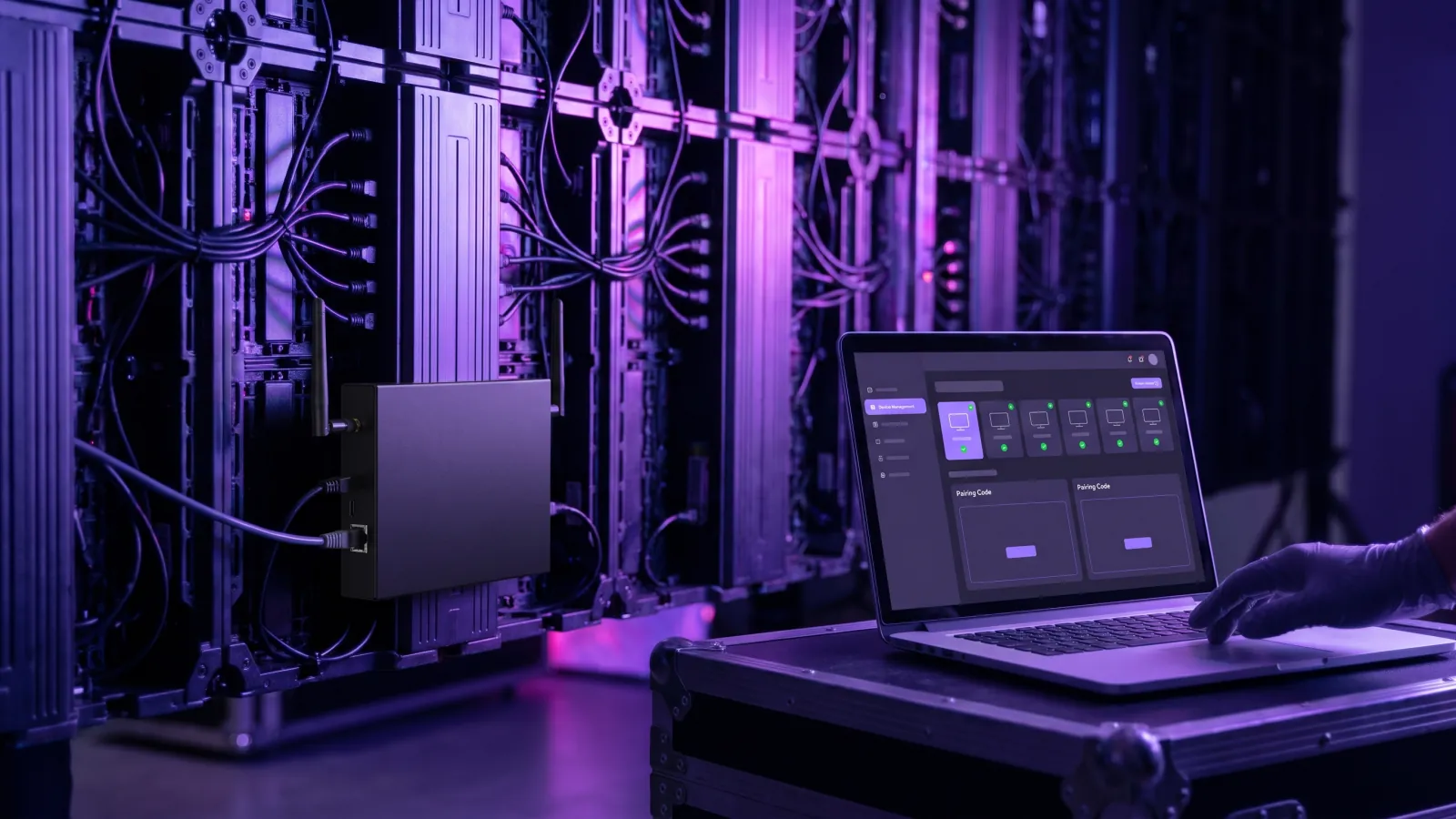
Respuesta corta: GoVista Player para Android se instala en un reproductor multimedia LED NovaStar Taurus mediante ViPlex Express, el software de NovaStar para Windows. Se desactiva el reproductor integrado de NovaStar (PlayService), se instala el APK de GoVista para que arranque solo al encender y se añade el dispositivo al panel de GoVista con el código de emparejamiento que aparece en pantalla. Lleva unos 5 minutos por pantalla. Los modelos probados son el TB40 y el TU15 Pro.
Esta guía recorre los pasos en orden y deja claros los límites, que importan tanto como los pasos: qué gestiona GoVista en un Taurus y qué no.
¿Qué hace GoVista en un NovaStar Taurus y qué no hace?
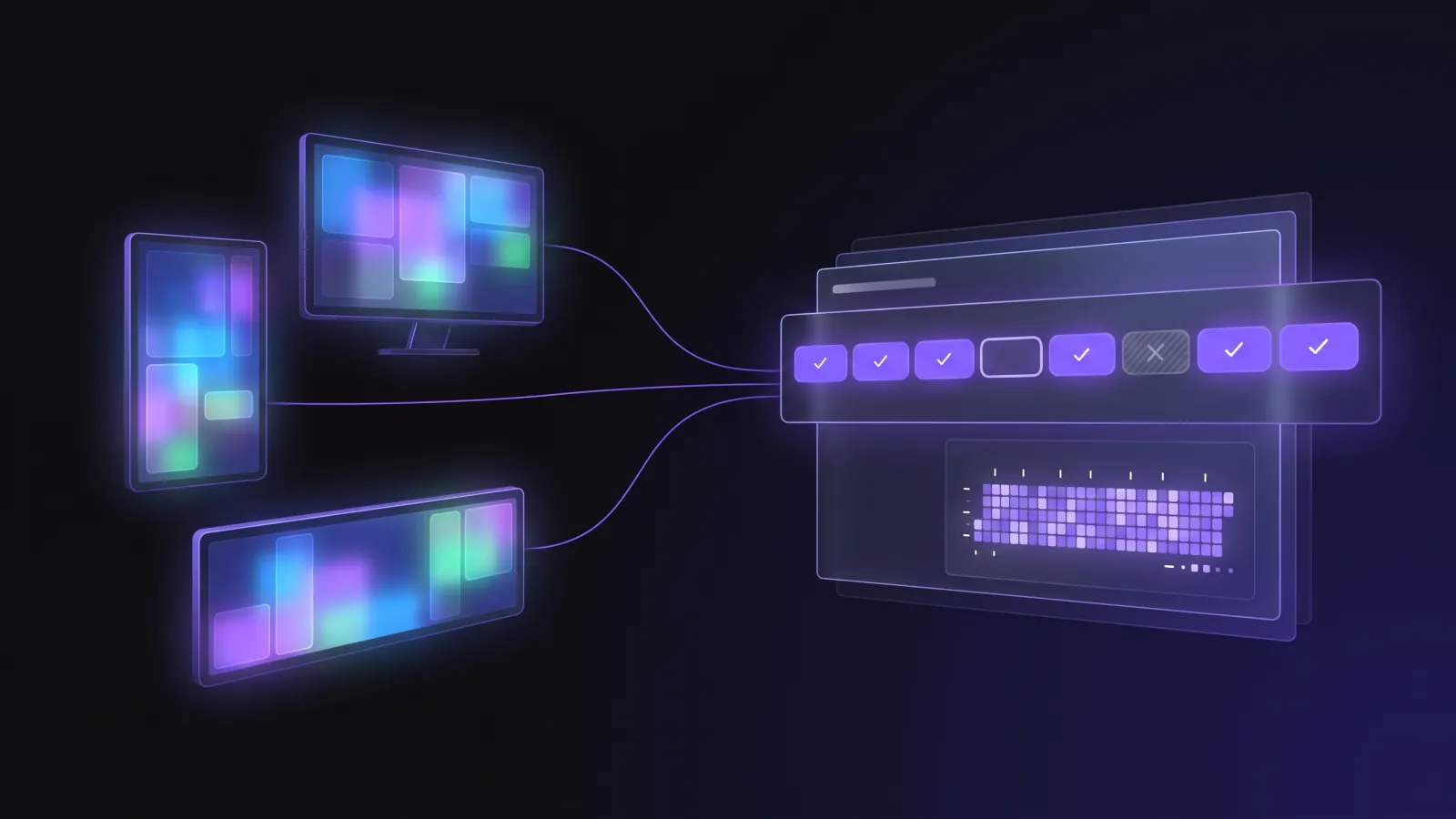
El reproductor Android de GoVista se instala en el Taurus en lugar del reproductor integrado de NovaStar y se gestiona desde el panel de GoVista. Desde el panel puede:
- Programar: contenidos, listas de reproducción y reglas de calendario
- Reiniciar en remoto
- Ajustar el brillo y apagar la imagen
- Arrancar automáticamente tras un corte de luz
- Contar con un vigilante que reinicia el reproductor si se cierra
Lo que GoVista no hace está igual de claro: la configuración de las tarjetas emisoras y receptoras, es decir, la resolución de la pantalla LED, la disposición de los módulos y la calibración, sigue en las herramientas de NovaStar. GoVista no toca esa configuración; si la pantalla muestra una imagen correcta del lado de NovaStar, GoVista reproduce contenido en ella. Los controladores Colorlight todavía no son compatibles.
¿Qué modelos Taurus son compatibles?
GoVista se ha probado en el TB40 y el TU15 Pro. Otros modelos Taurus, como el TB30 y el TU20, usan el mismo Taurus Android y se espera que funcionen, pero todavía no se han probado. Si va a instalar en uno de ellos, pruebe primero con una sola unidad. El estado actual está en la página de compatibilidad. Indicamos la compatibilidad en dos niveles: «probado» significa que el reproductor GoVista se ha ejecutado de verdad en ese modelo; «se espera que funcione» significa que el modelo usa el mismo Taurus Android y debería funcionar, pero nadie lo ha probado todavía.
¿Qué necesita antes de empezar?
Tenga esto a mano:
- Un PC con Windows: ViPlex Express solo funciona en Windows (64 bits; Windows 7, 8, 10, 11). No admite macOS ni Linux.
- La misma red: el PC y el Taurus deben estar en la misma red Wi-Fi o cableada.
- El APK de GoVista Player, en govista.app/downloads. Para pantallas LED recomendamos la versión Lite (unos 24 MB).
- Acceso a internet para el Taurus, para el emparejamiento y la descarga de contenidos.
- Una cuenta de GoVista: el panel al que añadirá el dispositivo.
¿Cómo se instala el reproductor Android de GoVista, paso a paso?
- Descargue e instale ViPlex Express desde la página oficial de descargas de NovaStar (novastar.tech/downloads) en su PC con Windows.
- Descargue el APK de GoVista Player: guarde la versión Lite del reproductor Android desde govista.app/downloads.
- Conéctese a la misma red: por defecto el Taurus abre su propio punto de acceso Wi-Fi, con un nombre del tipo AP-xxxxxxxx; conecte el PC a esa red. También puede conectar la unidad a su red local con un cable Ethernet; el PC y la unidad deben estar en la misma subred.
- Conéctese con ViPlex Express: la aplicación muestra los dispositivos NovaStar de la red. Seleccione el suyo y pulse Connect. El usuario es admin; la contraseña por defecto figura en nuestra guía de instalación LED.
- Abra el menú User Software: en la pantalla principal de ViPlex Express, escriba novasoft con el teclado; no hace falta escribirlo en ningún campo. Aparece la opción User Software; haga clic en ella.
- Desactive PlayService: seleccione su dispositivo y desactive PlayService. Así se detiene el reproductor integrado de NovaStar; si se salta este paso, GoVista puede no aparecer en pantalla.
- Instale el APK: en el mismo menú pulse Install, elija el APK de GoVista, marque Auto launch on startup y Automatically run after installation e inicie la instalación.
- Empareje con el panel: al abrirse, la aplicación muestra un código de emparejamiento. En el panel de GoVista vaya a Network y luego a Devices, pulse Add Device, introduzca el código, elija un nombre y una tienda y pulse Pair. El dispositivo emparejado empieza a descargar contenido y aparece como Online.
¿Qué conviene comprobar después de instalar?
Antes de publicar el primer contenido, confirme la resolución de la pantalla del lado de NovaStar; el diseño en GoVista debe prepararse para esa resolución. Después desconecte y vuelva a conectar el cable de alimentación para comprobar que GoVista arranca solo: que la pantalla vuelva a reproducir por sí misma tras un corte de luz es el ajuste que más tiempo ahorra sobre el terreno.
Para las siguientes actualizaciones del APK puede activar ADB. Una vez activado desde el menú oculto de depuración de ViPlex Express, puede instalar APK desde cualquier ordenador de la misma red (Windows, Mac o Linux) sin acceso físico a la unidad. Es un paso avanzado; ajuste la seguridad de su red en consecuencia.
Empiece con una sola unidad: complete todos los pasos en el primer Taurus y confirme con el informe de prueba de reproducción que la pantalla reprodujo lo programado durante una noche antes de pasar a las demás. Así un error de configuración se detecta antes de extenderse a todas las pantallas.
¿Cómo se resuelven los problemas más habituales?
Las cuatro situaciones que más vemos sobre el terreno:
- ViPlex Express no encuentra el dispositivo: compruebe que el PC y la unidad están en la misma red y pruebe a desactivar un momento el cortafuegos o el antivirus.
- La pantalla queda en negro tras desactivar PlayService: instale el APK con Auto launch on startup marcado y reinicie la unidad desconectando la alimentación.
- El dispositivo aparece sin conexión tras emparejarlo: el punto de acceso Wi-Fi propio del Taurus solo ofrece conexión local; para salir a internet necesita Ethernet o una conexión Wi-Fi a un router.
- La instalación desde una memoria USB no funciona: los Taurus no admiten la instalación automática de APK por USB; use ViPlex Express.
¿Cómo se instala en varias pantallas LED?
ViPlex Express muestra todos los dispositivos NovaStar de la red; instale el APK en cada uno y repita el emparejamiento en cada dispositivo. Las pantallas emparejadas se gestionan desde el mismo panel que sus otras pantallas de GoVista (reproductores Android, Samsung Tizen, LG webOS, Windows, Linux y web), con los mismos calendarios y los mismos informes de prueba de reproducción.
La versión ilustrada de la instalación está en la guía de instalación LED (govista.app/guides/led-setup) y el estado de prueba de cada modelo, en la página de compatibilidad (govista.app/compatibility). Si se queda atascado en algún paso, escríbanos desde el centro de soporte.