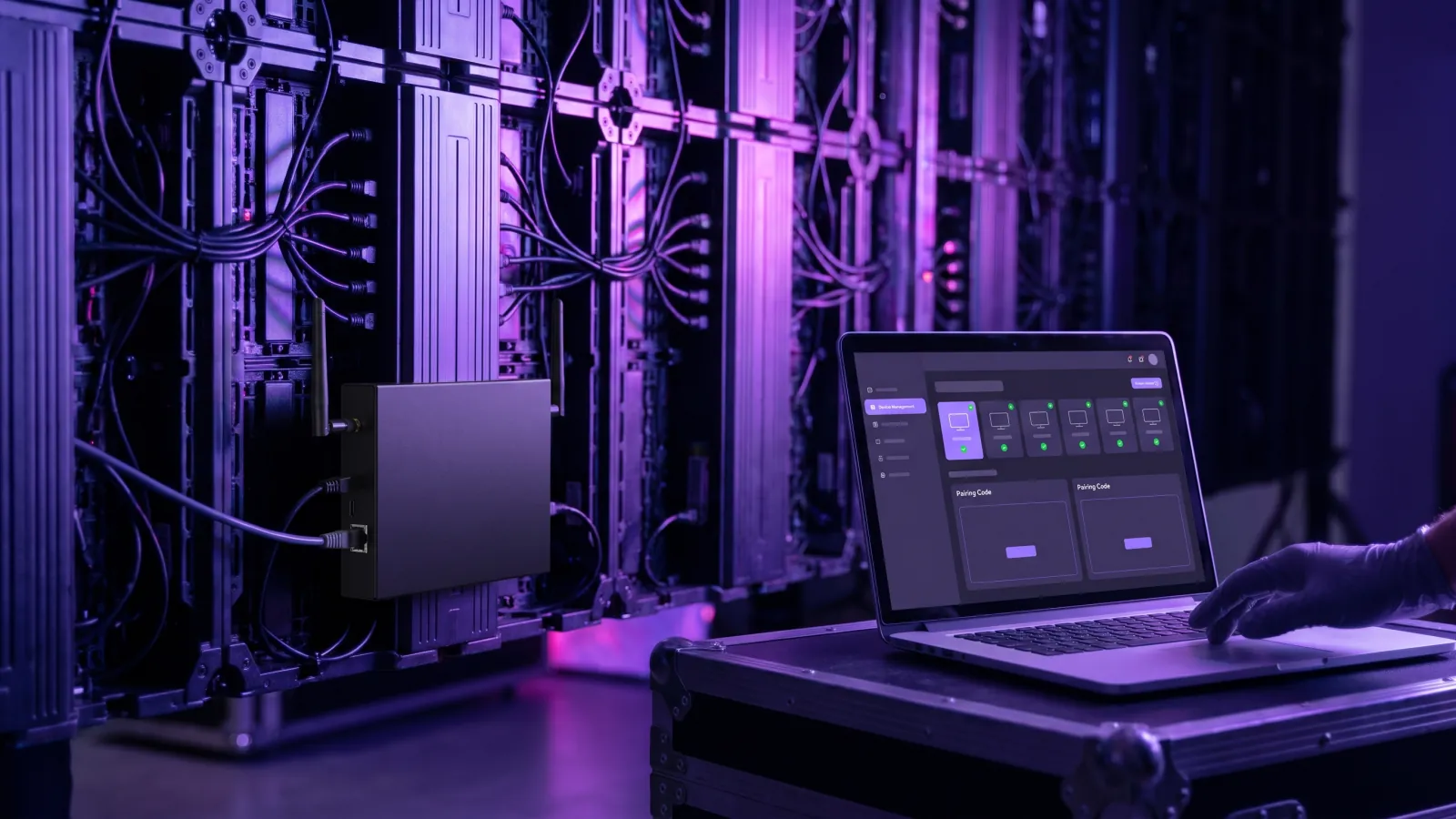
Kısa cevap: GoVista Player for Android, NovaStar Taurus LED multimedya oynatıcısına NovaStar'ın Windows yazılımı ViPlex Express üzerinden kurulur. NovaStar'ın yerleşik oynatıcısı (PlayService) kapatılır, GoVista APK'si açılışta otomatik başlayacak şekilde yüklenir, ardından ekranda çıkan eşleştirme koduyla cihaz GoVista paneline eklenir. Kurulum ekran başına yaklaşık 5 dakika sürer. Test edilen modeller TB40 ve TU15 Pro'dur.
Bu rehber adımları sırasıyla anlatıyor ve en az adımlar kadar önemli olan sınırları da yazıyor: GoVista bir Taurus cihazında neyi yönetir, neyi yönetmez.
GoVista NovaStar Taurus'ta ne yapar, ne yapmaz?
GoVista'nın Android oynatıcısı Taurus cihazına NovaStar'ın yerleşik oynatıcısının yerine kurulur ve GoVista panelinden yönetilir. Panelden yapabildikleriniz:
- Yayın planı: içerikler, oynatma listeleri ve takvim kuralları
- Uzaktan yeniden başlatma
- Parlaklık ve karartma
- Elektrik kesintisinden sonra otomatik açılış
- Çökme bekçisi: oynatıcı kapanırsa yeniden başlatılır
GoVista'nın yapmadığı şey de net: gönderici ve alıcı kartların ayarları, yani LED ekranın çözünürlüğü, kabin dizilimi ve kalibrasyonu, NovaStar'ın kendi araçlarında kalır. GoVista bu kartların ayarlarına dokunmaz; ekran NovaStar tarafında doğru görüntü veriyorsa GoVista o ekrana içerik oynatır. Colorlight kontrolcüleri bugün desteklenmiyor.
Hangi Taurus modelleri destekleniyor?
GoVista, TB40 ve TU15 Pro üzerinde test edildi. TB30 ve TU20 gibi diğer Taurus modelleri aynı Taurus Android'i çalıştırdığı için çalışması bekleniyor, ancak bugüne kadar test edilmedi. Bu modellerden birine kurulum yapacaksanız önce tek bir cihazda deneyin. Güncel durum uyumluluk sayfasında. Uyumluluğu iki seviyede yazıyoruz: “test edildi”, GoVista oynatıcısının o modelde gerçekten çalıştırıldığı; “çalışması beklenir” ise modelin aynı Taurus Android'i çalıştırdığı için çalışması beklenen ama henüz denenmediği anlamına gelir.
Kurulumdan önce neler gerekiyor?
Başlamadan önce şunları hazırlayın:
- Windows bilgisayar: ViPlex Express yalnızca Windows'ta çalışır (64-bit; Windows 7, 8, 10, 11). macOS ve Linux desteklenmez.
- Aynı ağ: bilgisayar ile Taurus cihazı aynı Wi-Fi ya da kablolu ağda olmalı.
- GoVista Player APK: govista.app/downloads sayfasından indirilir. LED ekranlar için Lite sürümünü öneriyoruz (yaklaşık 24 MB).
- İnternet: eşleştirme ve içerik indirme için Taurus cihazının internete çıkabilmesi gerekir.
- GoVista hesabı: cihazı ekleyeceğiniz panel.
GoVista Android oynatıcı adım adım nasıl kurulur?
- ViPlex Express'i indirin ve kurun: NovaStar'ın resmi indirme sayfasından (novastar.tech/downloads) yazılımı Windows bilgisayarınıza kurun.
- GoVista Player APK'sini indirin: govista.app/downloads sayfasından Android oynatıcının Lite sürümünü bilgisayara kaydedin.
- Aynı ağa bağlanın: Taurus cihazı varsayılan olarak AP-xxxxxxxx biçiminde adlandırılmış kendi Wi-Fi erişim noktasını açar; bilgisayarınızı bu ağa bağlayın. İsterseniz cihazı ethernet kablosuyla yerel ağa da bağlayabilirsiniz; bilgisayar ve cihaz aynı alt ağda olmalıdır.
- ViPlex Express ile bağlanın: uygulama ağdaki NovaStar cihazlarını listeler. Cihazı seçip Connect'e tıklayın. Kullanıcı adı admin'dir; varsayılan şifre LED kurulum rehberimizde yazılıdır.
- User Software menüsünü açın: ViPlex Express ana ekranındayken klavyeden novasoft yazın; herhangi bir alana yazmanız gerekmez. Ekranda User Software seçeneği belirir, tıklayın.
- PlayService'i kapatın: listeden cihazınızı seçin ve PlayService'i devre dışı bırakın. Bu, NovaStar'ın yerleşik medya oynatıcısını durdurur; bu adım atlanırsa GoVista ekranda görünmeyebilir.
- APK'yi yükleyin: aynı menüde Install'a tıklayın, indirdiğiniz GoVista APK'sini seçin, Auto launch on startup ve Automatically run after installation seçeneklerini işaretleyip yüklemeyi başlatın.
- Panelle eşleştirin: uygulama açılınca ekranda bir eşleştirme kodu görünür. GoVista panelinde Network, ardından Devices sayfasına gidin, Add Device'a tıklayın, kodu girin, cihaz adını ve mağazayı seçip Pair'e basın. Eşleşen cihaz içerik indirmeye başlar ve Online görünür.
Kurulumdan sonra neleri kontrol etmeli?
İlk içeriği yayınlamadan önce ekranın çözünürlüğünü NovaStar tarafında doğrulayın; GoVista'daki düzen bu çözünürlüğe göre hazırlanmalı. Ardından cihazın güç kablosunu çıkarıp takarak GoVista'nın kendiliğinden açıldığını kontrol edin: elektrik kesintisinden sonra ekranın kendi kendine yayına dönmesi, sahada en çok zaman kazandıran ayardır.
Sonraki APK güncellemeleri için ADB'yi açabilirsiniz. ViPlex Express'teki gizli hata ayıklama menüsünden ADB etkinleştirildiğinde, aynı ağdaki herhangi bir bilgisayardan (Windows, Mac ya da Linux) APK yüklenebilir ve cihaza fiziksel erişim gerekmez. Bu ileri düzey bir adımdır; ağ güvenliğinizi buna göre ayarlayın.
Tek bir cihazla başlayın: ilk Taurus'ta tüm adımları tamamlayıp ekranın bir gece boyunca planlandığı gibi oynadığını oynatma kanıtı raporundan doğruladıktan sonra diğer cihazlara geçin. Böylece bir ayar hatası tüm ekranlara yayılmadan yakalanır.
Sık karşılaşılan sorunlar nasıl çözülür?
Sahada en sık görülen dört durum:
- ViPlex Express cihazı bulamıyor: bilgisayar ile cihazın aynı ağda olduğunu kontrol edin; güvenlik duvarını ya da antivirüsü geçici olarak kapatmayı deneyin.
- PlayService kapatıldıktan sonra ekran siyah kaldı: APK'yi Auto launch on startup işaretli olarak yükleyin ve cihazı güç kablosundan yeniden başlatın.
- Cihaz eşleştikten sonra çevrimdışı görünüyor: Taurus'un kendi Wi-Fi erişim noktası yalnızca yerel bağlantı sağlar; internet için ethernet ya da bir yönlendiriciye Wi-Fi bağlantısı gerekir.
- USB bellekten kurulum çalışmıyor: Taurus cihazları USB üzerinden otomatik APK kurulumunu desteklemez; ViPlex Express kullanın.
Birden fazla LED ekrana nasıl kurulur?
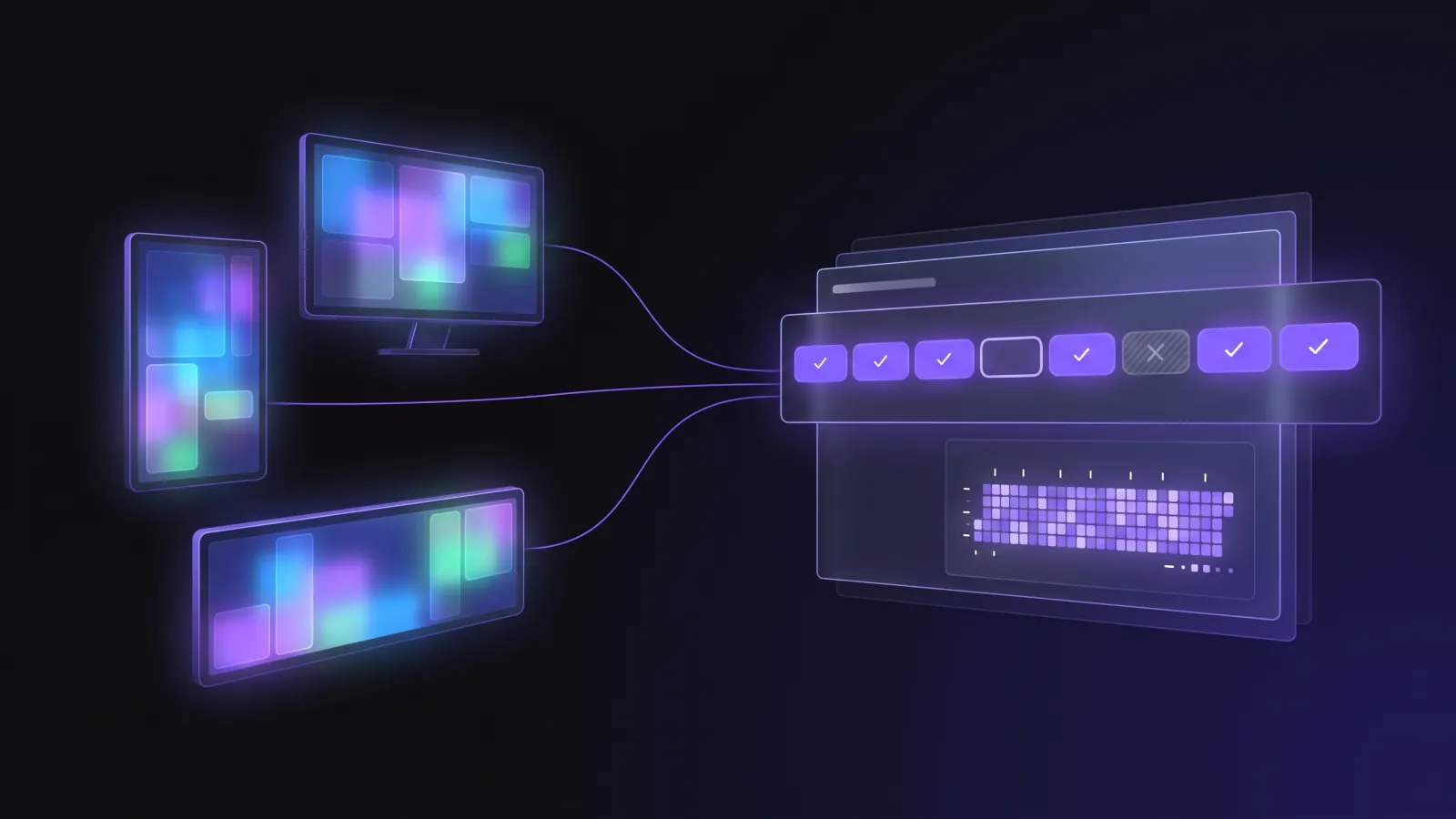
ViPlex Express ağdaki tüm NovaStar cihazlarını gösterir; APK her birine ayrı ayrı yüklenir ve eşleştirme her cihaz için tekrarlanır. Eşleşen ekranlar, diğer GoVista ekranlarınızla (Android, Samsung Tizen, LG webOS, Windows, Linux ve web oynatıcıları) aynı panelden yönetilir; aynı yayın planı ve aynı oynatma kanıtı raporları hepsi için geçerlidir.
Kurulumun ekran görüntülü hali LED kurulum rehberinde (govista.app/guides/led-setup), test durumları uyumluluk sayfasında (govista.app/compatibility). Takıldığınız bir adım olursa destek merkezinden bize yazın.